如何设置审批
企业可根据需要设置验货审批流程,支持任务完成后自动发起审批,也可针对指定任务临时手动发起审批,由负责人审核验货结果。
操作步骤
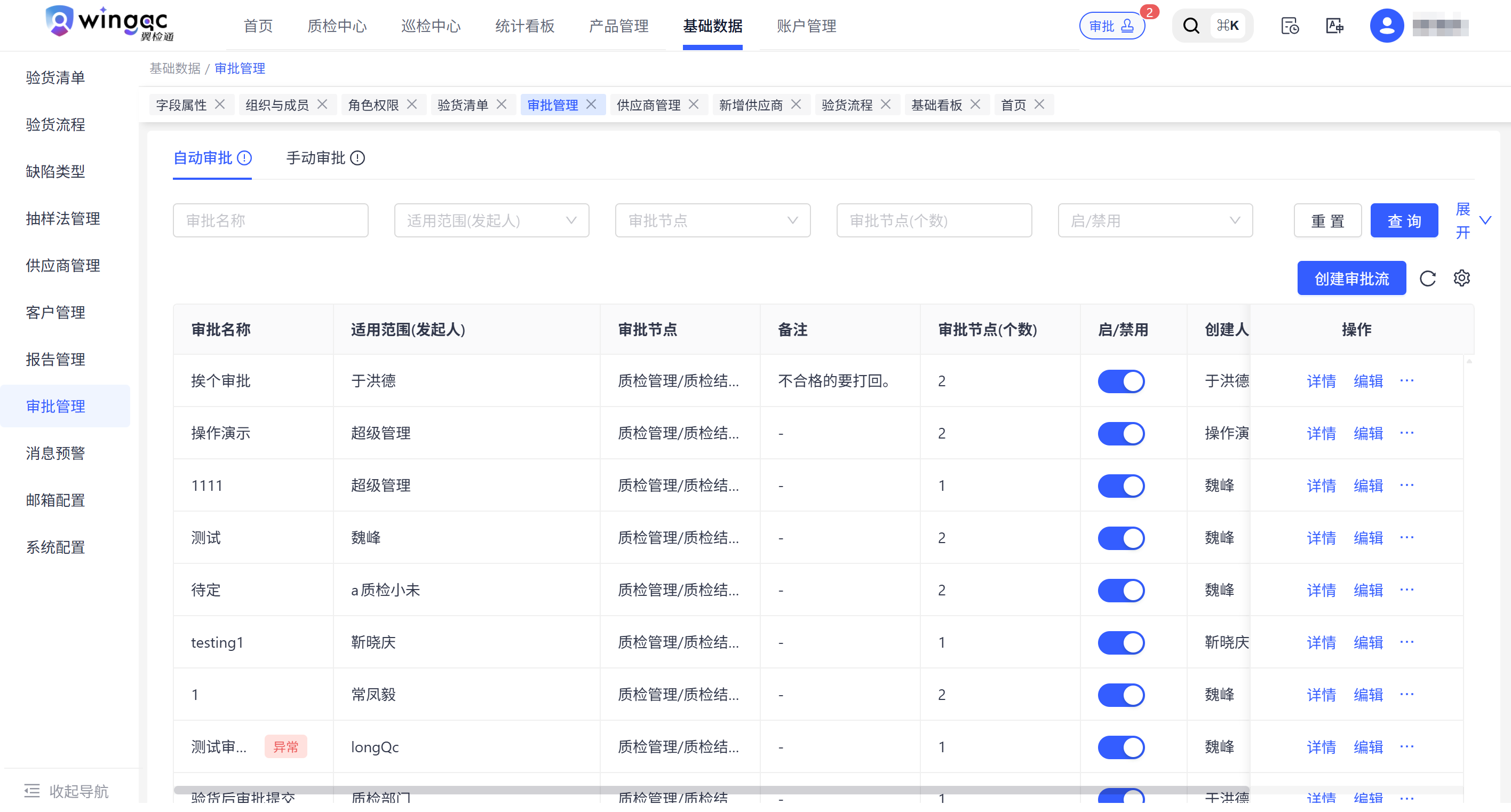
- 进入电脑端“基础数据—审批管理”,选择“自动审批”并创建审批流。
- 填写审批名称、发起人和触发条件;可按合格、待定或不合格等结论决定哪些任务进入审批。
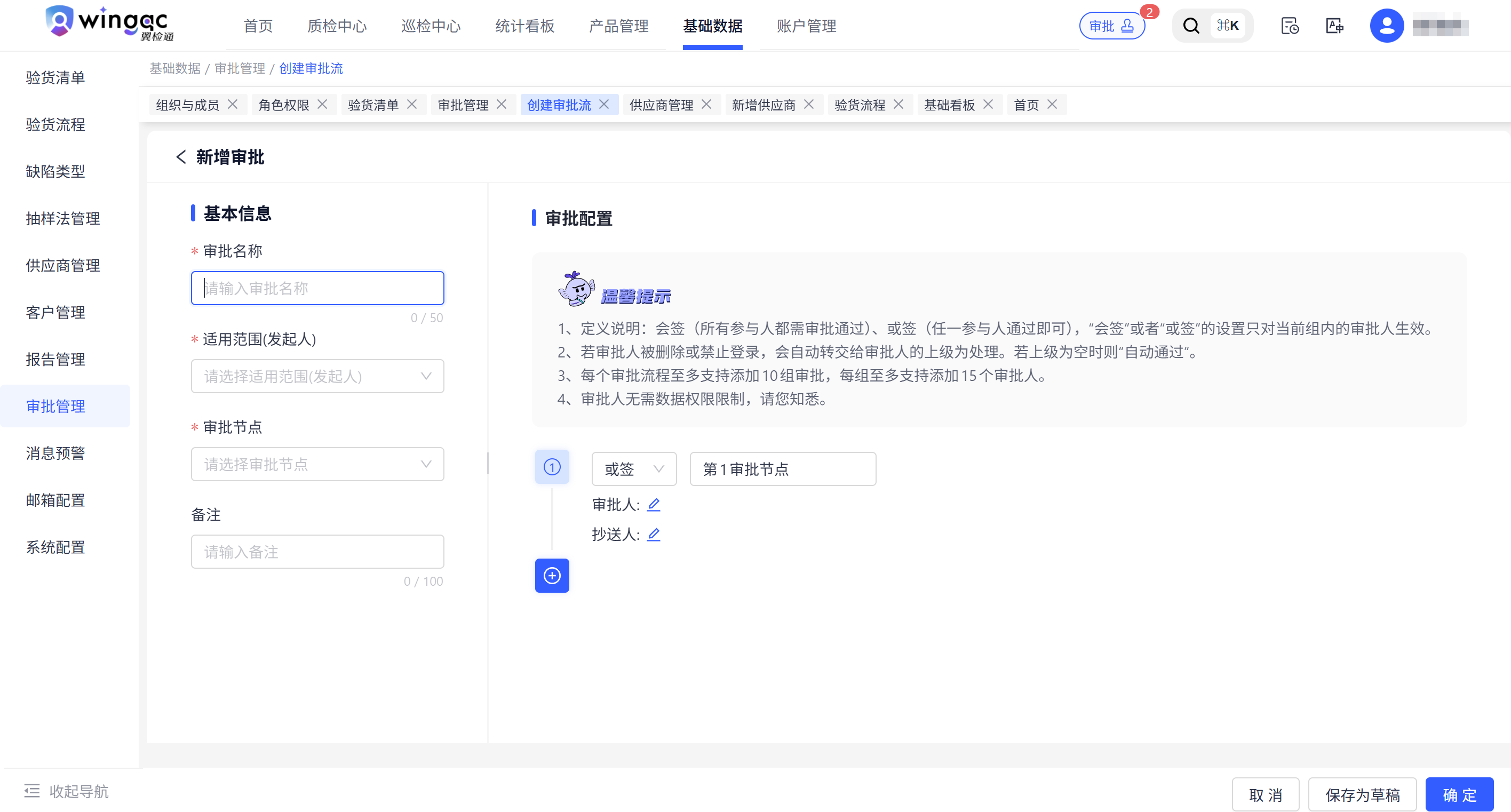
- 依次添加审批节点和审批人,需要时设置抄送人员,并选择或签、会签等处理方式。
- 保存并启用后,符合条件的质检结果提交时进入审批中心。

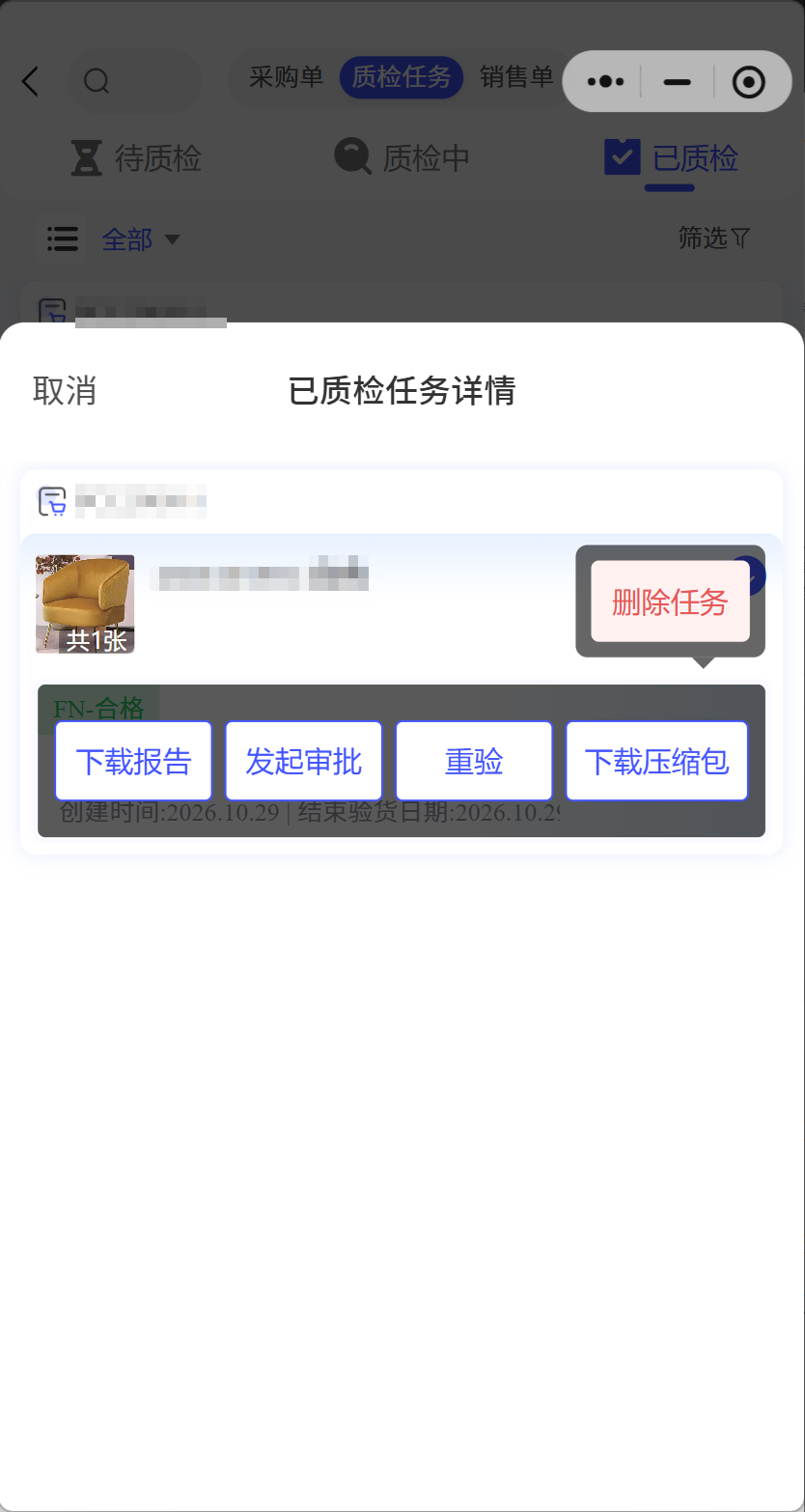
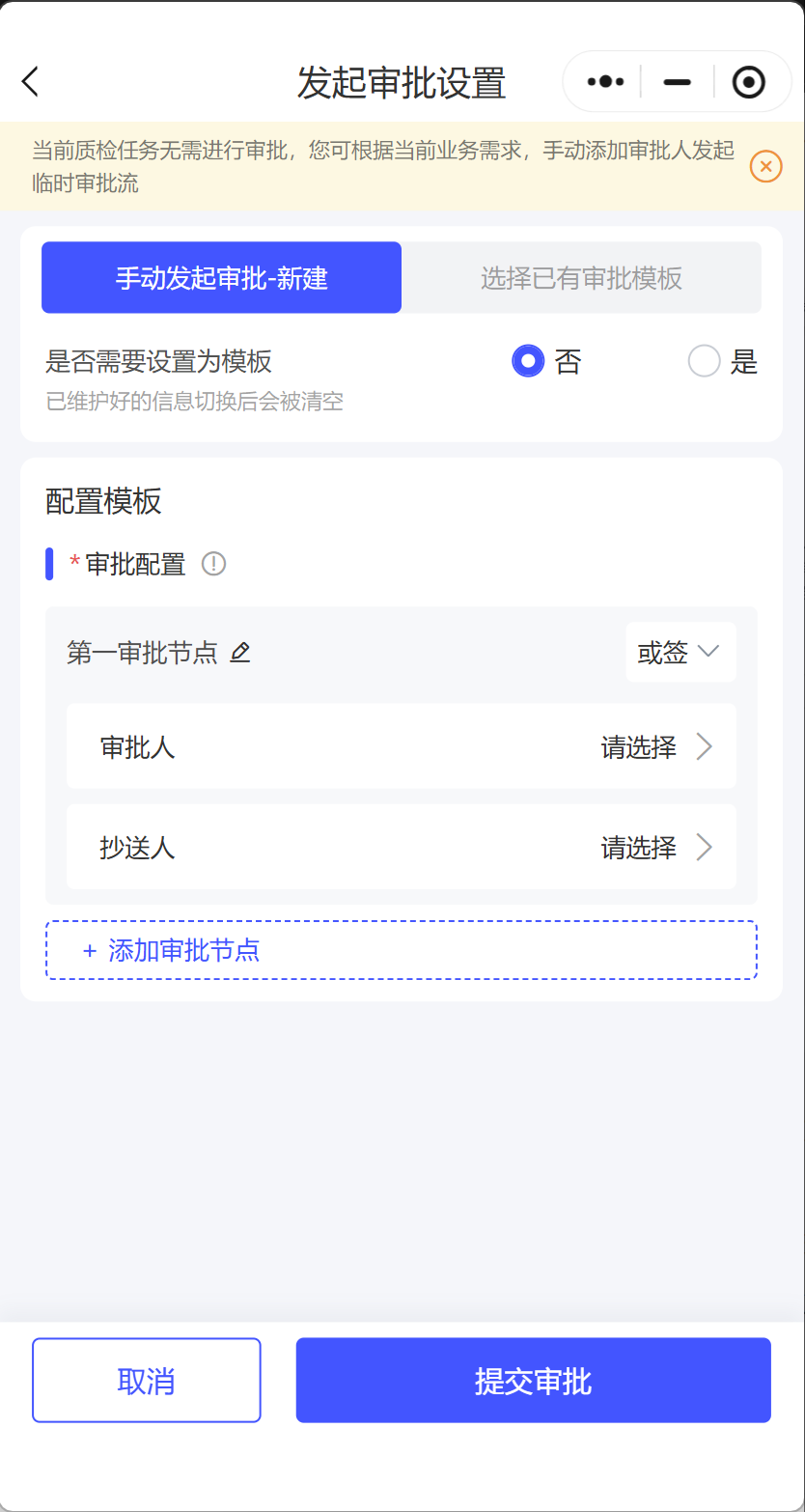
- 临时需要审批时,也可在已质检任务详情中发起手动审批,并选择已有模板或现场配置。
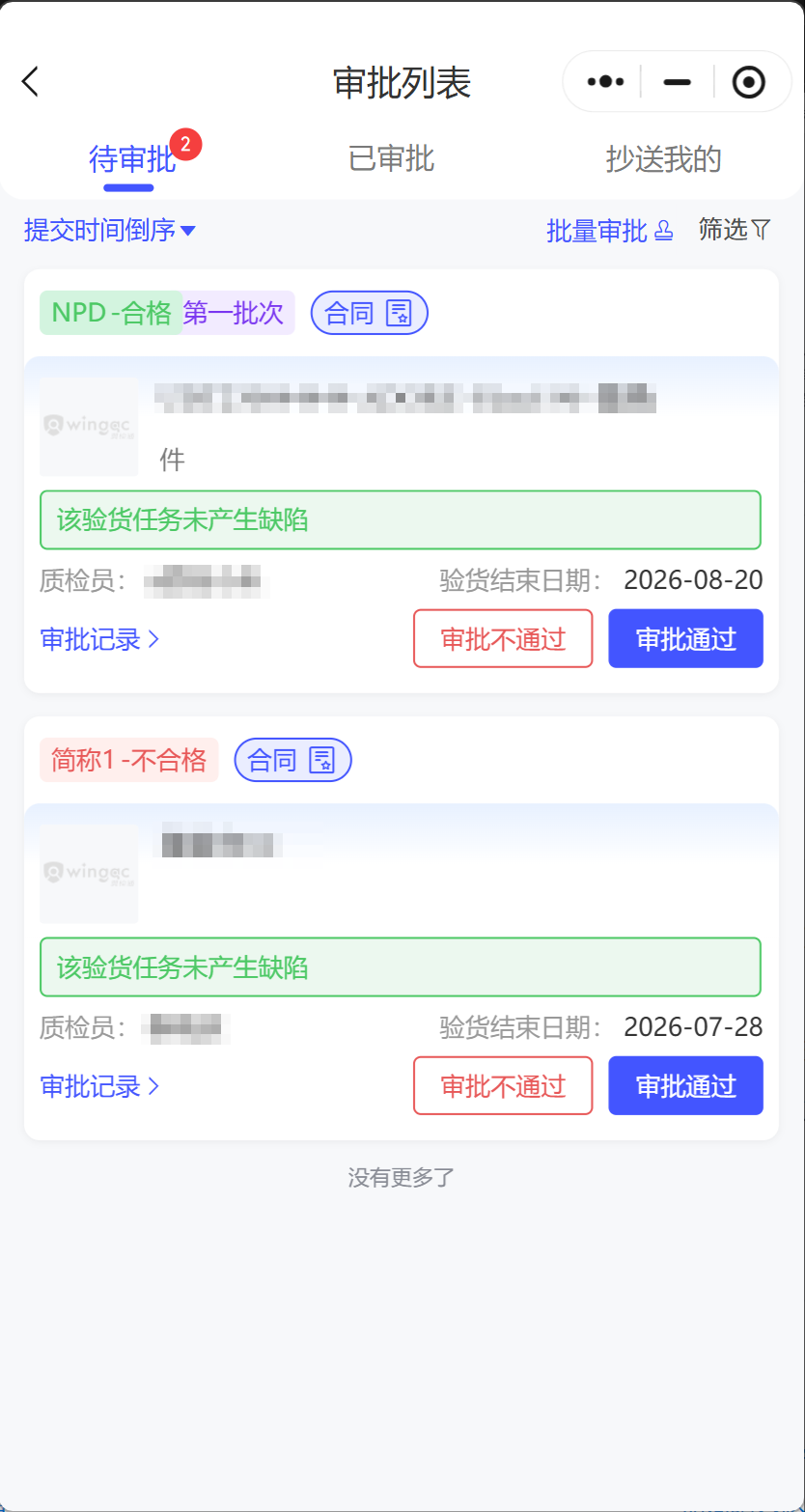
- 审批人在电脑端或小程序“审批中心”查看质检结论、清单、照片和缺陷,选择通过或不通过。
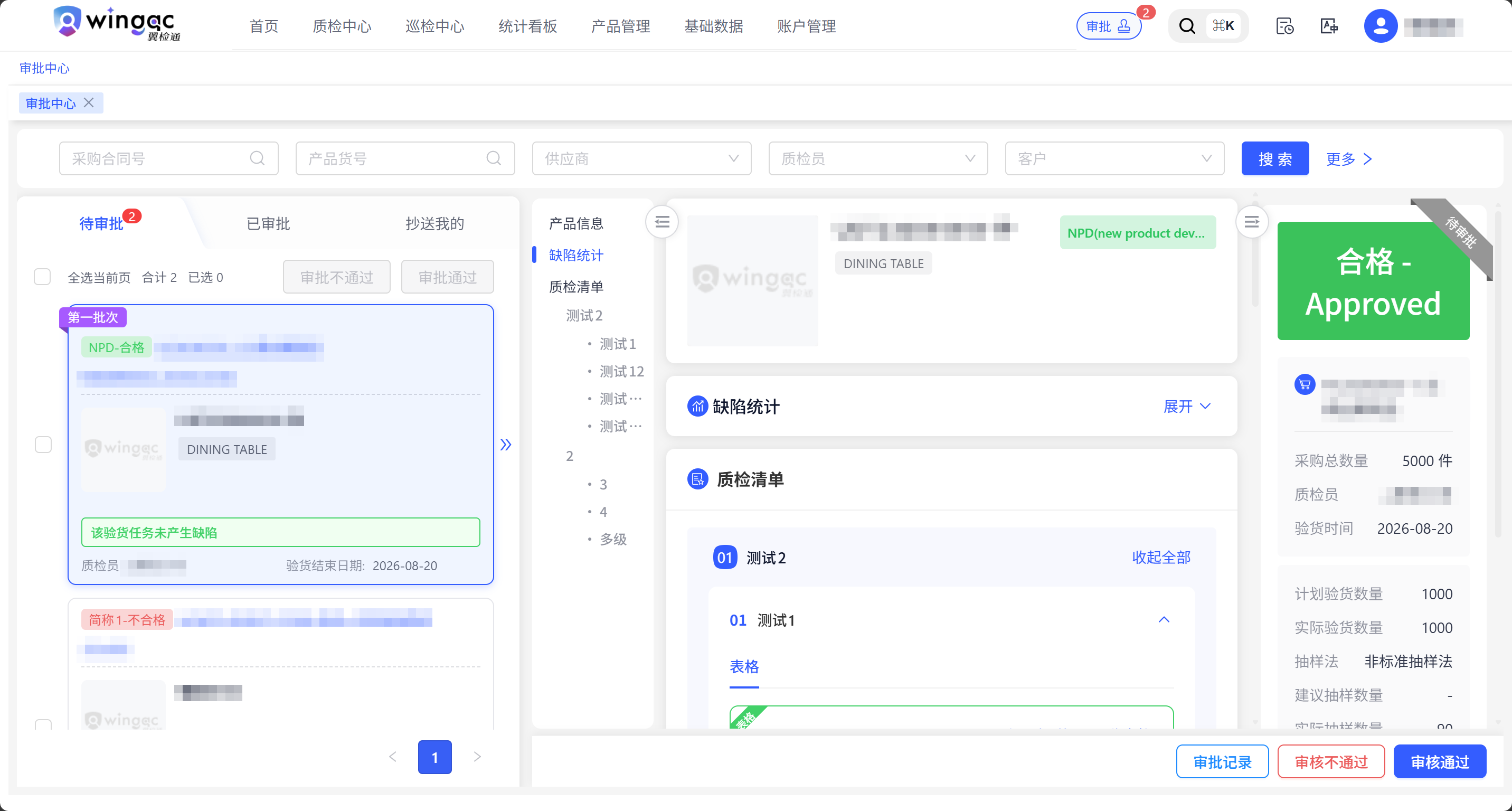
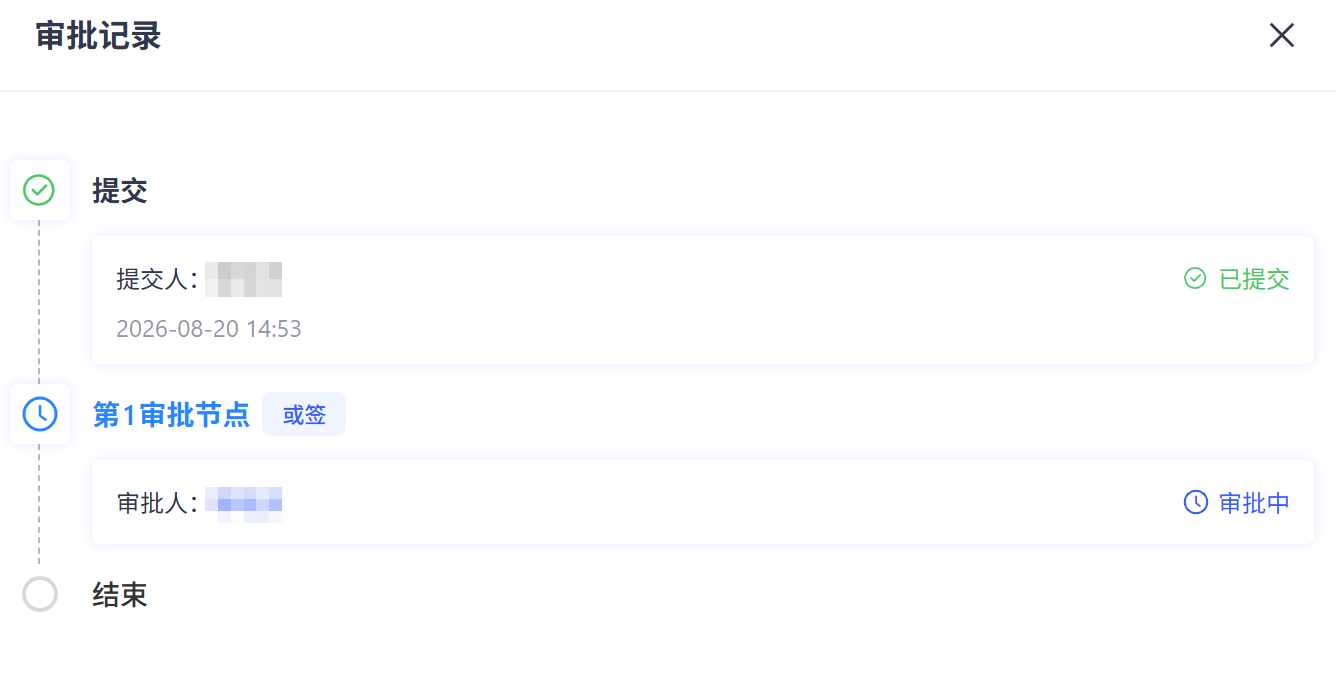
- 在“审批记录”查看各节点的处理人、时间和结果。