如何添加检查点
如果现场发现清单之外还需检查的内容,可在当前验货任务中添加临时质检点;长期重复出现的内容适合由管理员更新正式验货清单。
操作步骤
- 进入正在执行的验货任务和对应节点,打开验货清单。
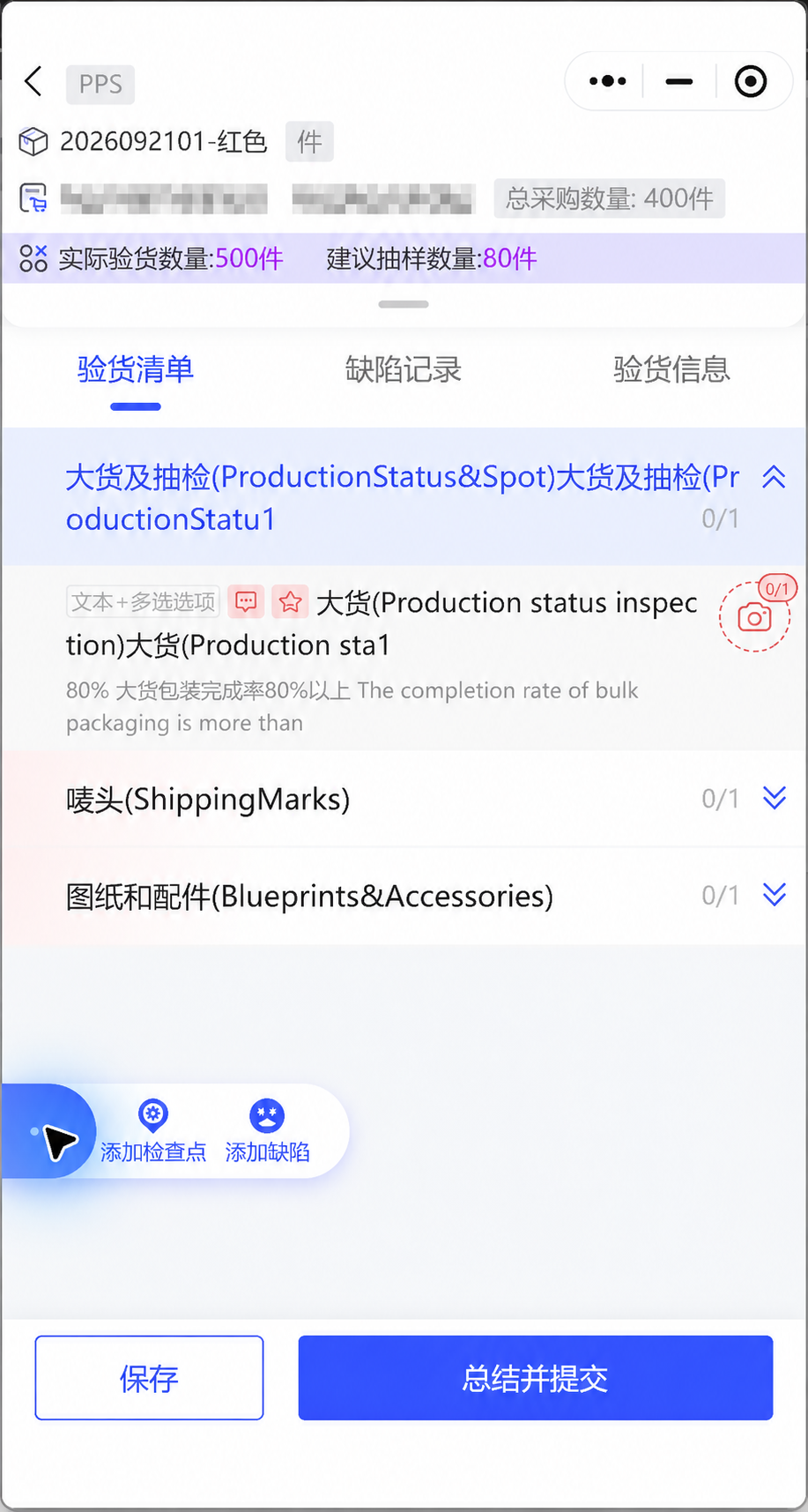
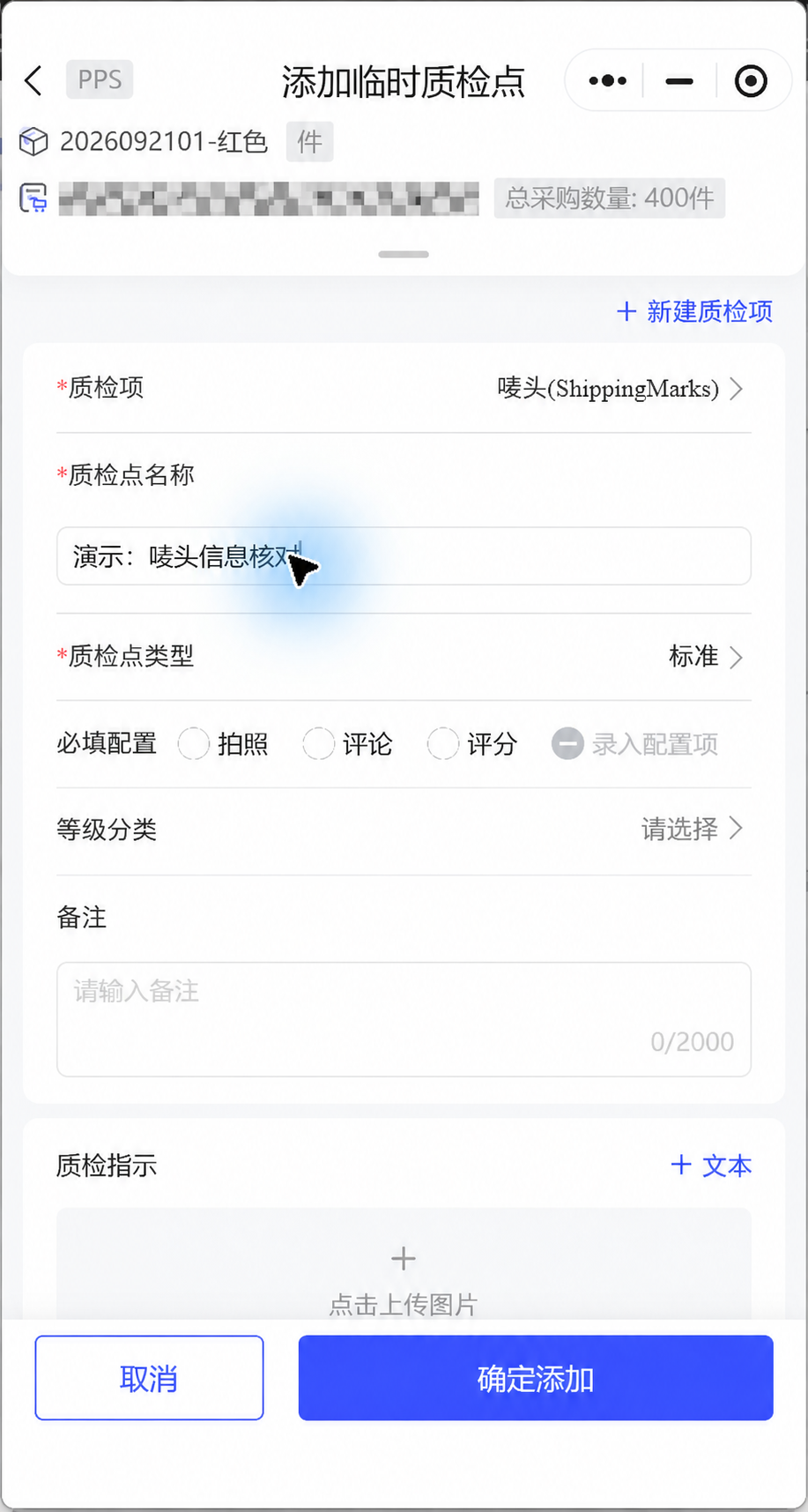
- 点击左下角“…”并选择“添加检查点”。在“添加临时质检点”页面选择质检项、填写质检点名称,按需设置必填项和质检指示,再点击“确定添加”。
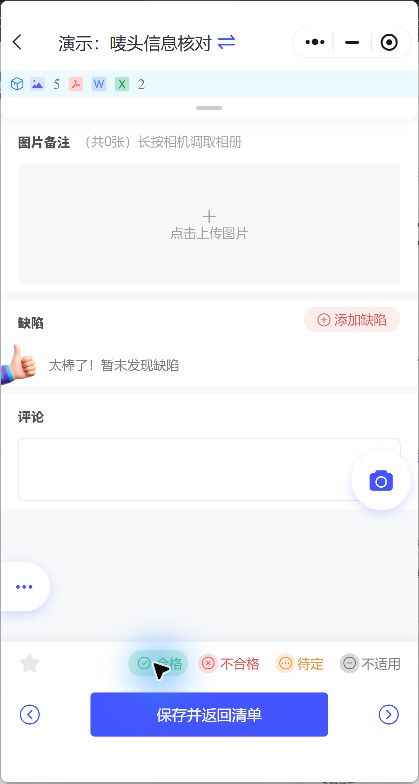
- 打开新添加的临时质检点,填写检查结果,按需要记录照片、评论或缺陷。
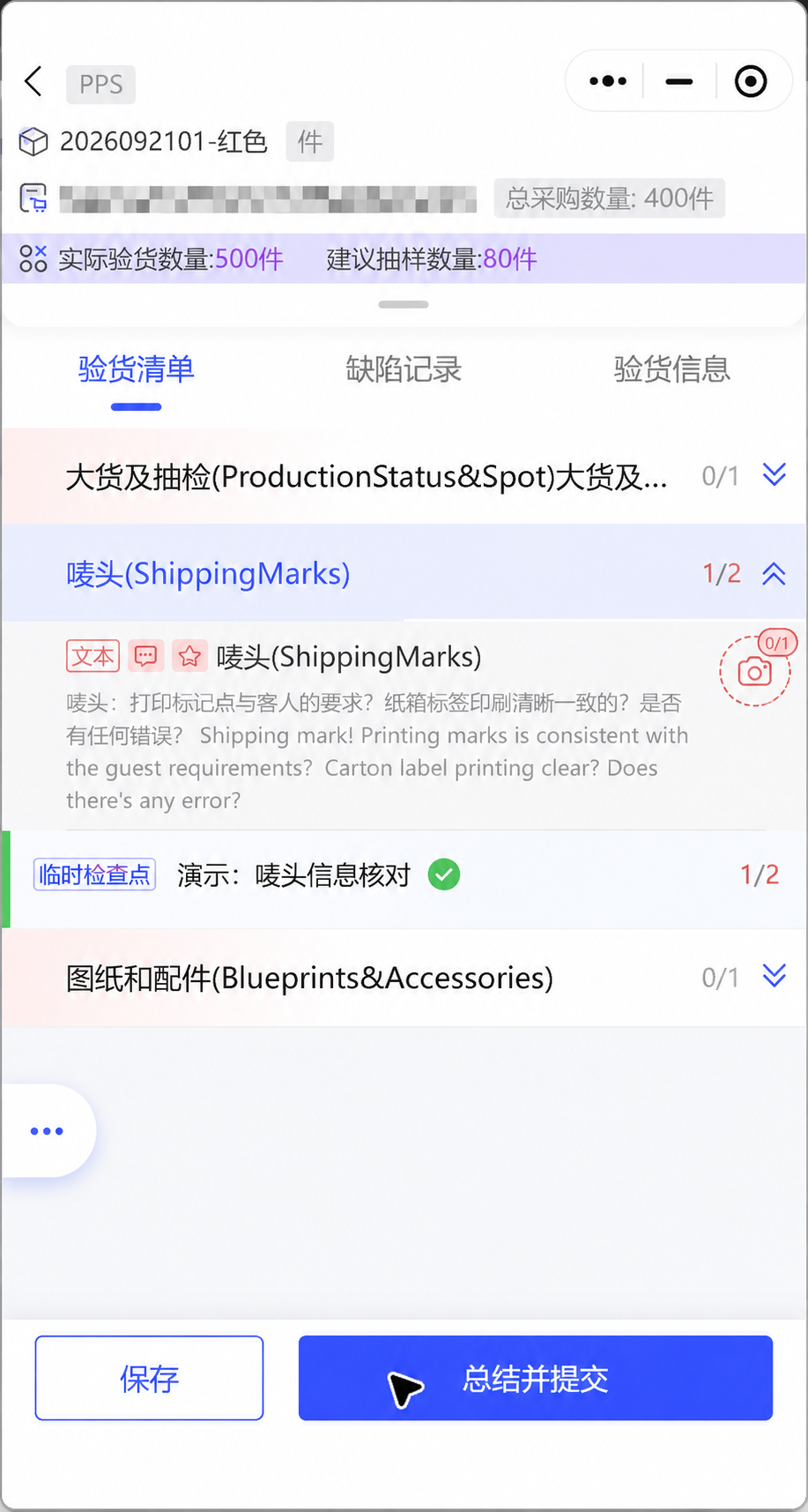
- 点击“保存并返回清单”,确认新增检查点已显示在当前任务中。

如果现场发现清单之外还需检查的内容,可在当前验货任务中添加临时质检点;长期重复出现的内容适合由管理员更新正式验货清单。
|
|