如何填写检查内容
质检员可在小程序中逐项填写质检点,并保存未完成的验货进度。
操作步骤
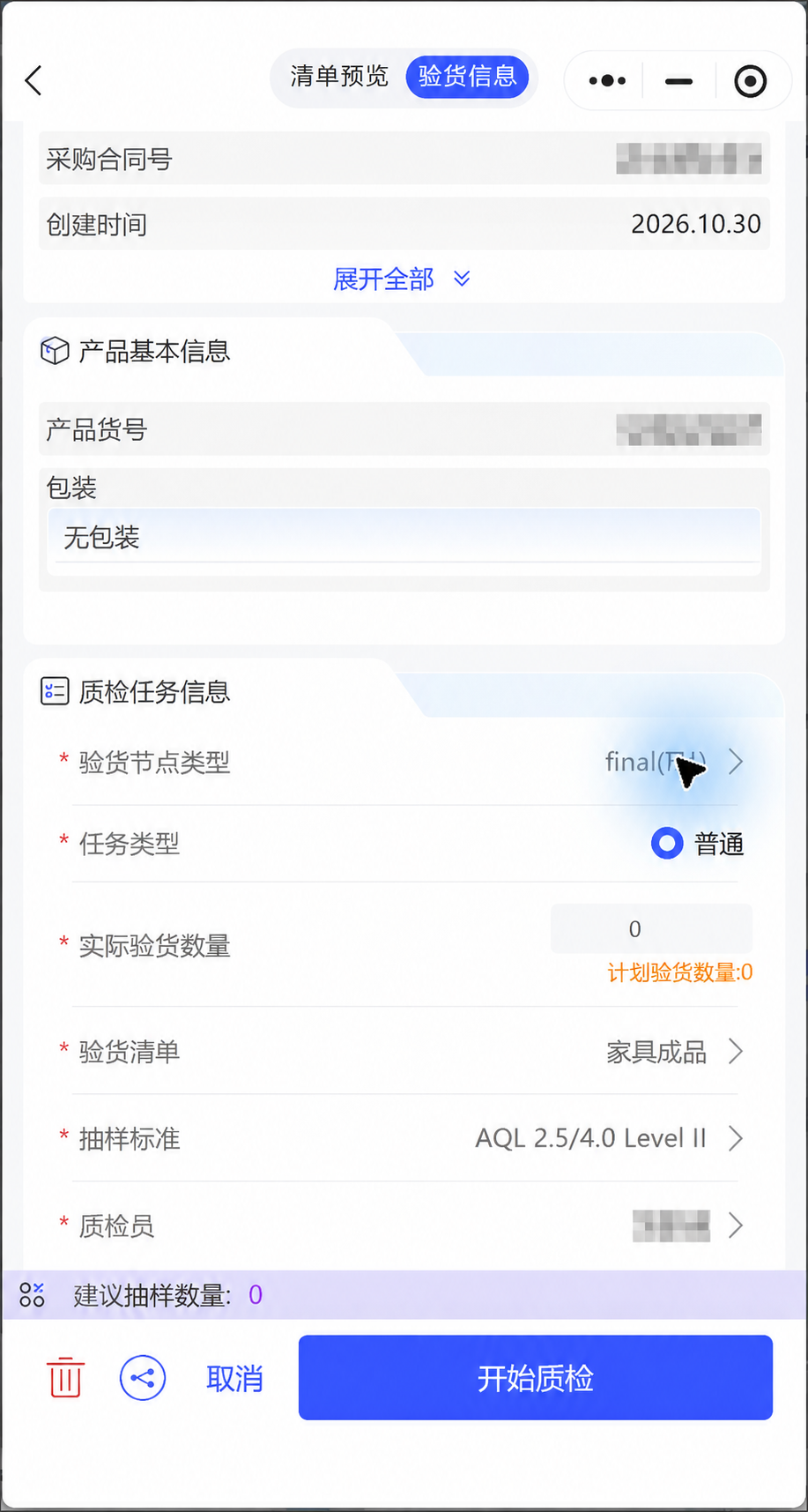
- 选择需要检查的验货任务,点击“去验货”。
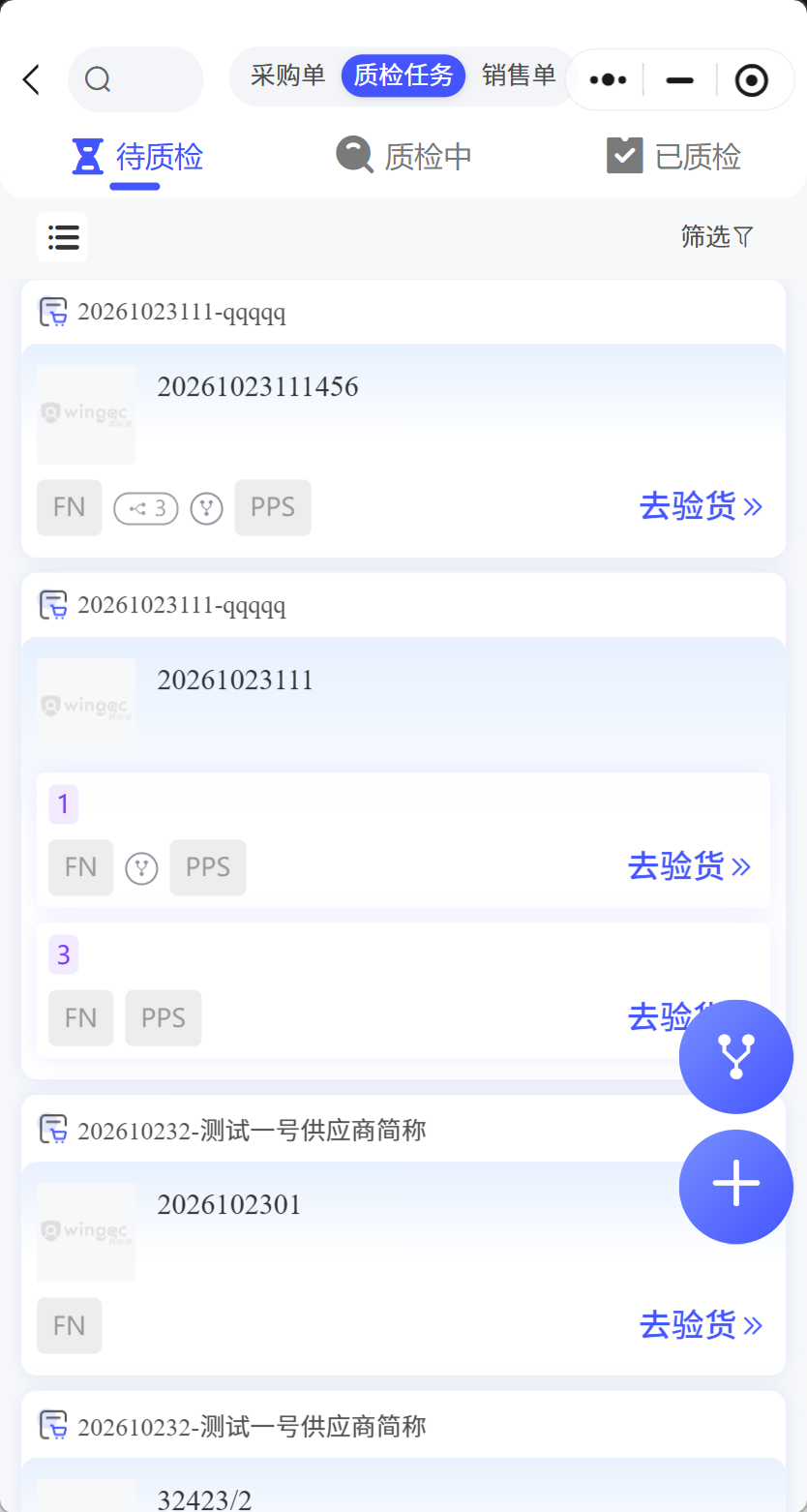
- 可根据现场实际情况,调整实际验货数量、验货清单及抽样标准。无须调整则直接点击“开始质检”。
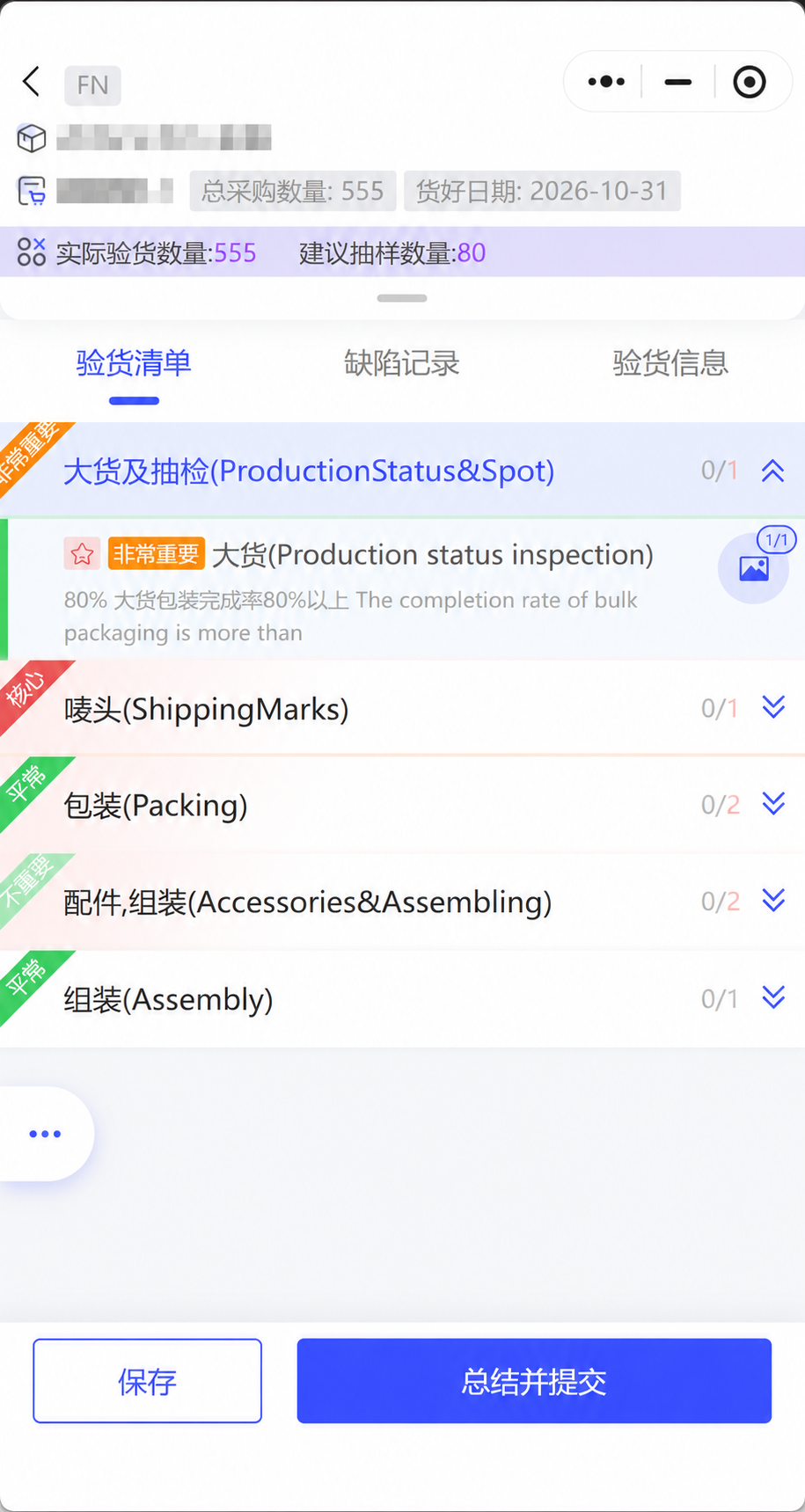
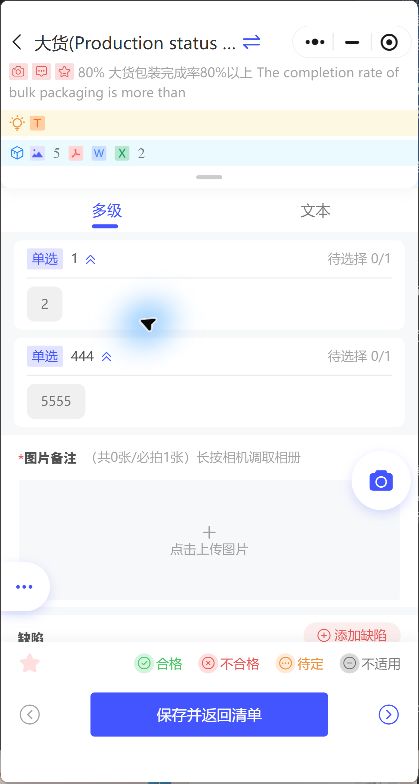
- 进入验货清单,逐项填写检查结果、测量数据,并按要求添加照片或附件。
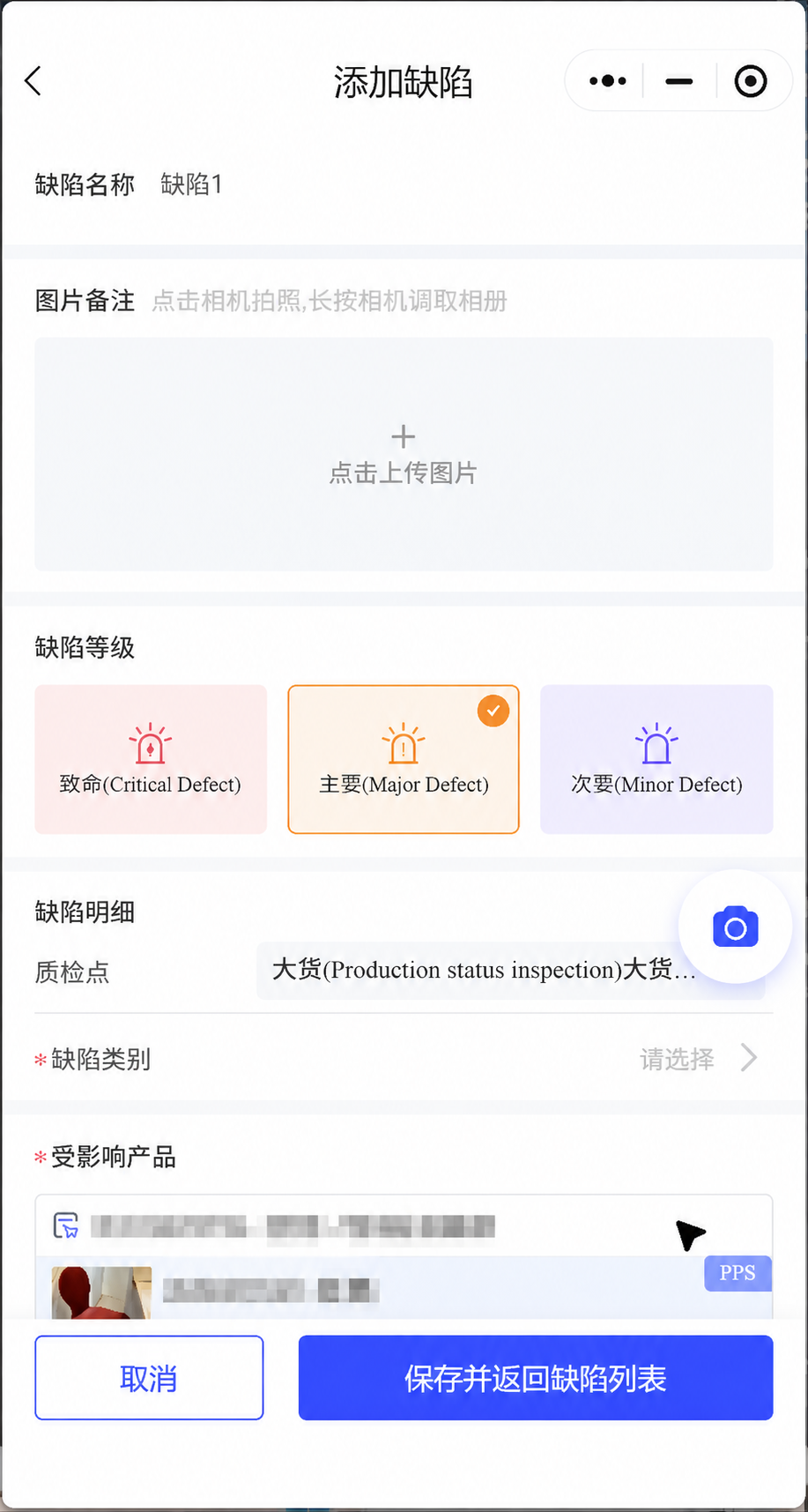
- 如发现问题,可在对应质检点添加缺陷,记录缺陷类型、严重程度、数量及现场照片。
具体操作步骤请参阅《如何添加和处理缺陷》。
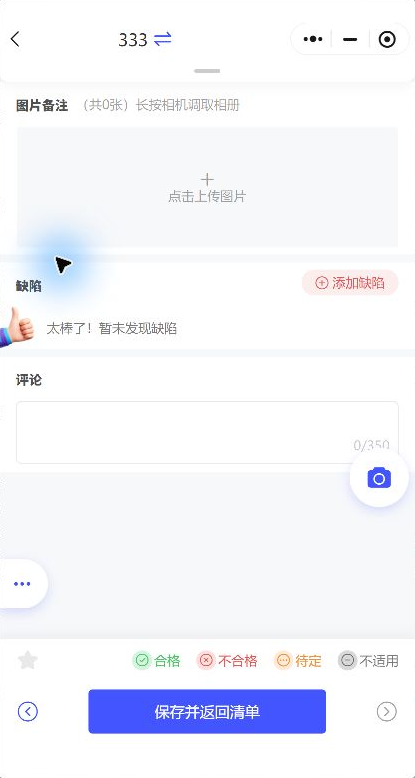
- 如未完成全部检查,可先保存已填写的内容,后续继续验货。
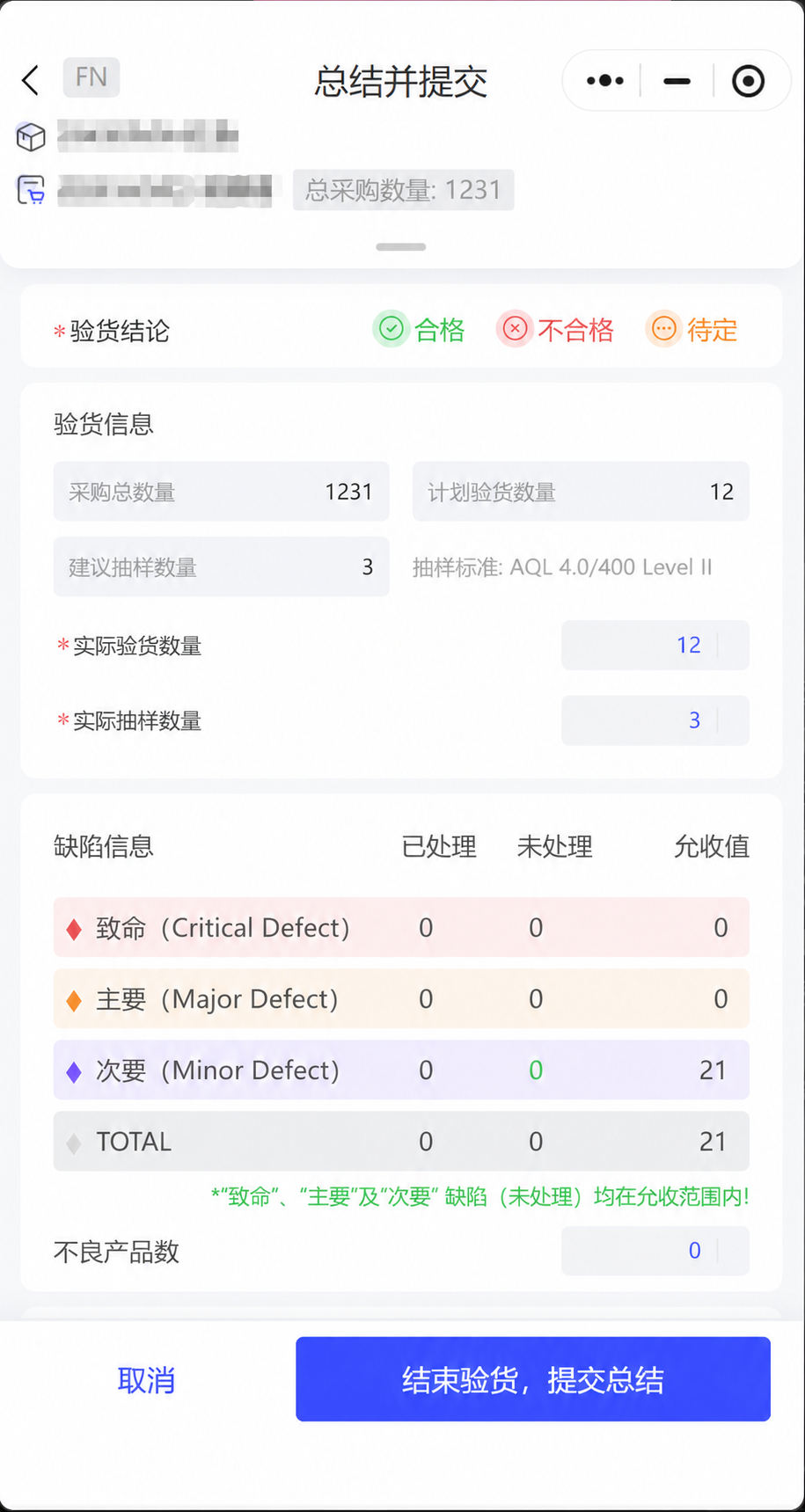
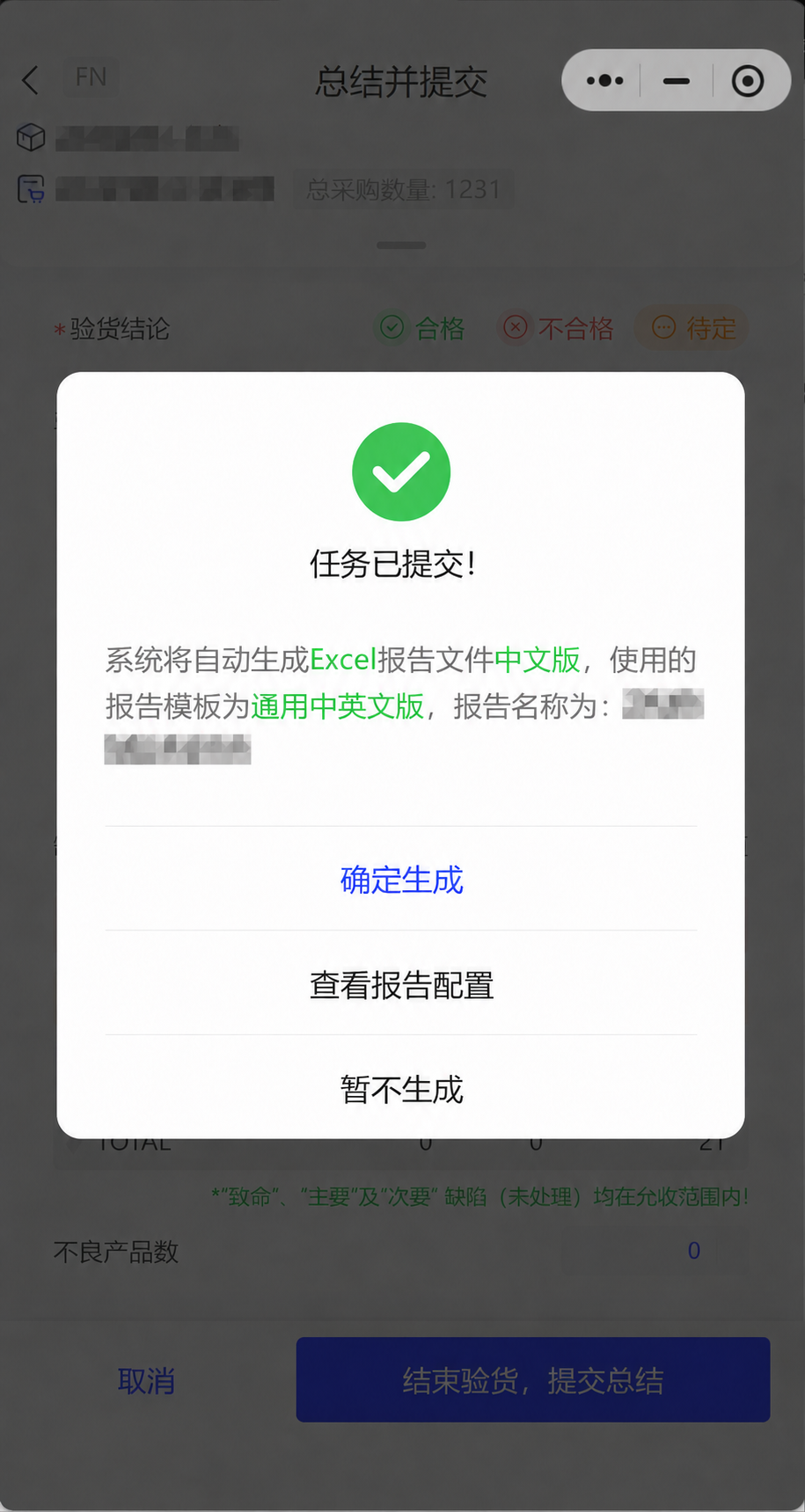
- 完成全部检查后,点击“总结并提交”,填写验货结论、总结评语及签名,确认后提交验货结果。